
Gracias por adquirir nuestro plugin nequi para woocommerce
Lo primero que debes hacer es crear tu cuenta en wompi, solo debes completar los campos del formulario y listo !!! ya tendrás tu cuenta de wompi.
Por otro lado si ya tienes tu cuenta debes ingresar aqui con tu usuario y contraseña.
Una vez ingreses con tus datos puedes continuar con el siguiente paso.
Instalación Plugin nequi para woocommerce
Descarga
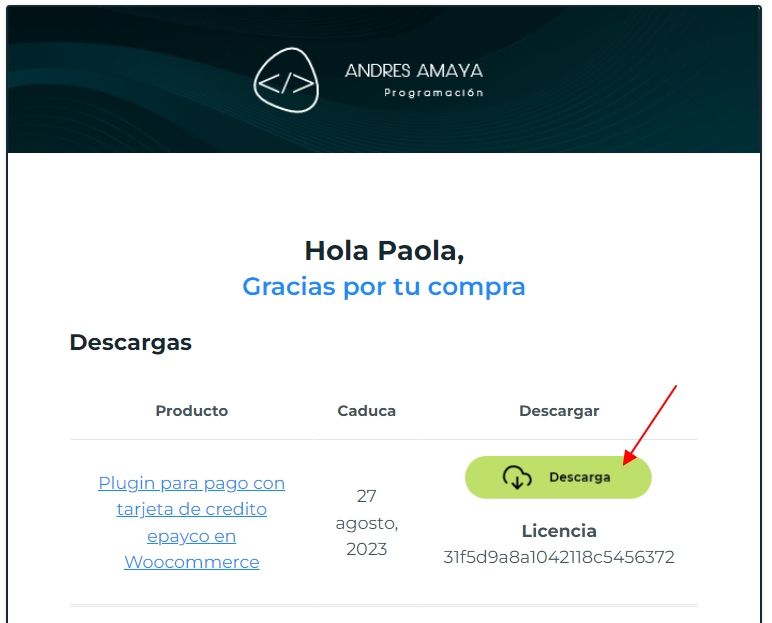
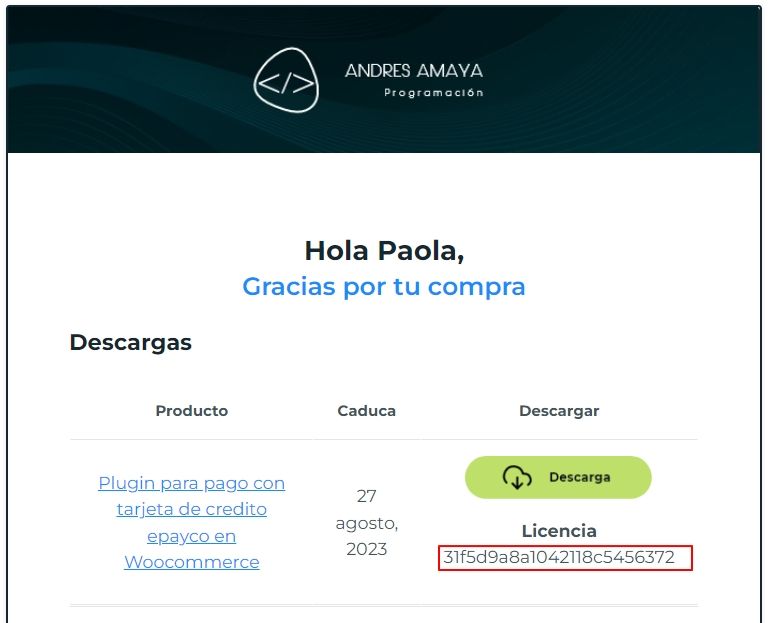
A tu correo electrónico llegara un mensaje, donde podrás descargar el plugin. ( por favor, verifica en tu bandeja de spam o correo no deseado, sin embargo, si por alguna razón, no te llega el correo nos puedes escribir al correo info@andresamaya.co). Luego haces clic en el botón de Descarga, descargaras un archivo en tu computadora.
Instalación
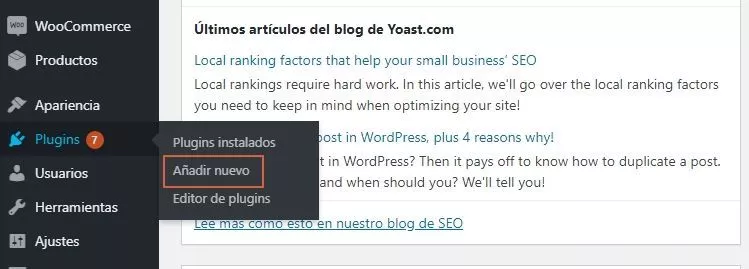
Con el archivo almacenado en tu computador, debes ingresar al administrador de tu sitio web en wordpress y seguir las siguientes instrucciones:
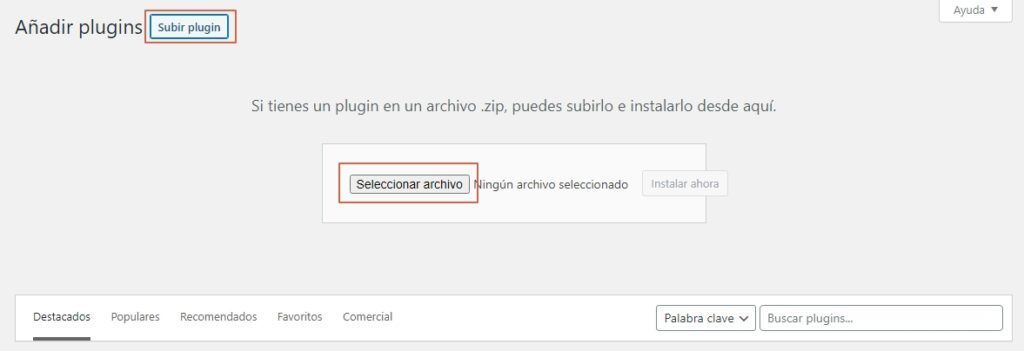
- Una vez ingresas a esta sección debes dar click en en la opción subir plugin.

- Luego damos click en Seleccionar archivo y ubicas dentro de tu equipo la carpeta o lugar donde almacenaste el archivo descargado previamente.

- Una vez instalado el plugin damos click en la opción Activar plugin.
Activación
Listo !!! ya tenemos instalado nuestro plugin ahora, vamos a activarlo.
- A tu correo electrónico llegara un mensaje, donde podrás ver tu licencia. ( por favor, verifica en tu bandeja de spam o correo no deseado, sin embargo, si por alguna razón, no te llega el correo nos puedes escribir al correo info@andresamaya.co).Luego copias el código que sale en la parte inferior de tu correo.

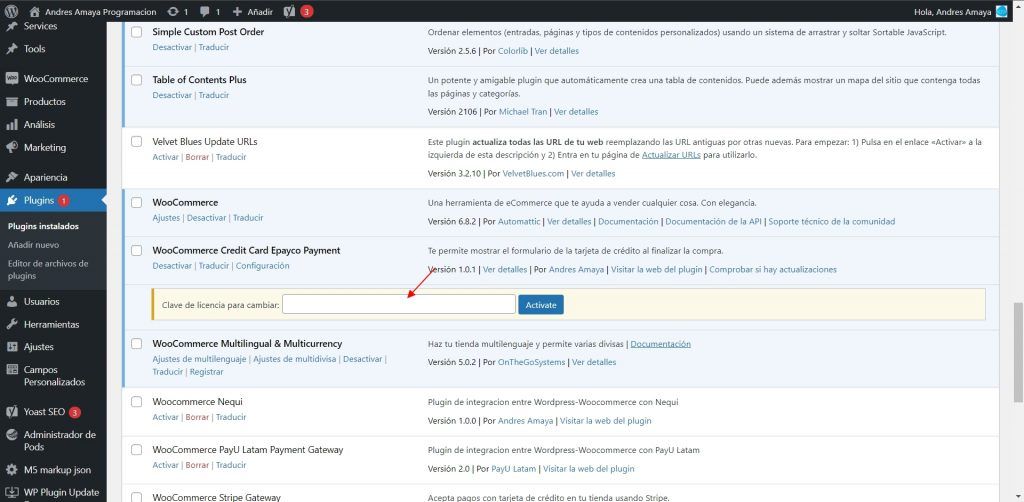
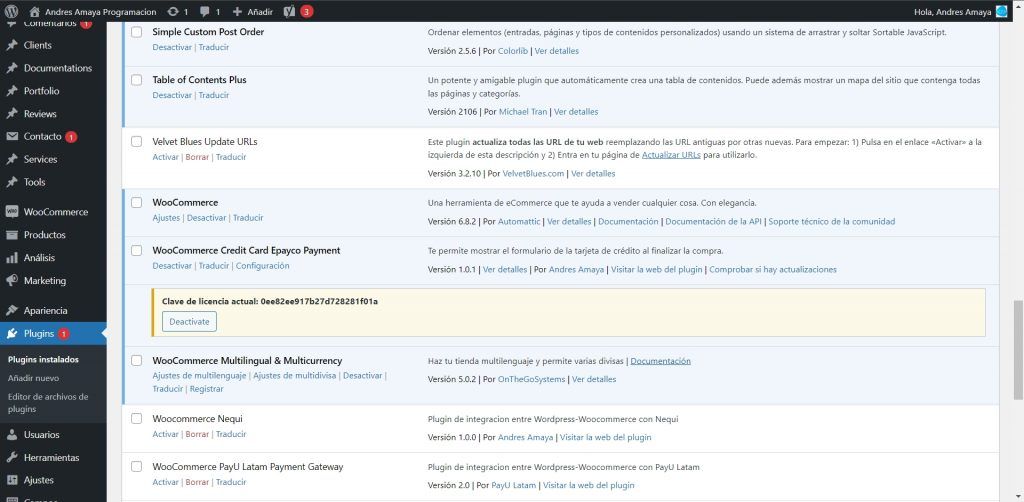
- En tu sitio web, ve a la sección del menú principal del administrador ubicas la sección plugins -> Plugins instalados.
- Ali buscaremos la opción WooCommerce Nequi, en esta sección pegaremos la licencia que habías copiado.

- Una vez realizados esto pasos ya tu plugin estará instalado y listo para usar.
Configuracion Plugin nequi para woocommerce
En este momento ya tenemos instalado el plugin ahora procedemos a la configuración del mismo. Lo siguiente que vamos ha hacer es ingresar a la opción WooCommerce -> Ajustes
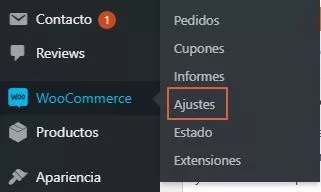
En esta sección seleccionamos: Pagos -> WooCommerce Nequi
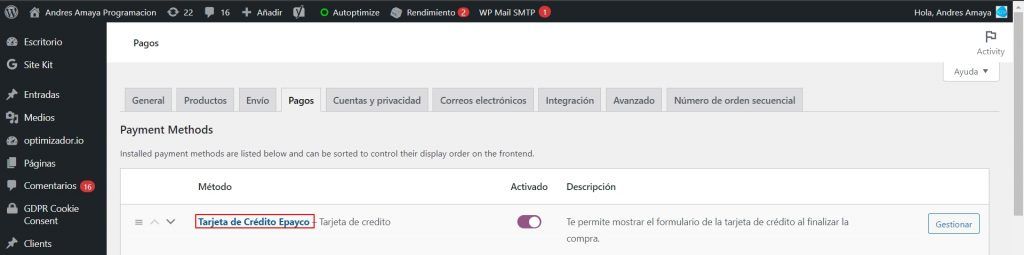
Una vez ingresamos a esta sección vamos a encontrar diferentes opciones tales como:
Habilitar/Deshabilitar: Verificamos que este activada.
Título: Es el título que verá el Usuario al momento de realizar el pago.
Descripción: Podemos colocar una pequeña descripción para que el usuario pueda ver las diferentes opciones de pago.
Transacciones en modo de prueba: Verificamos que esta opción este desactivada.
Los datos del comprador son los mismos que los de la tarjeta de crédito: Verificamos que esta opción este desactivada.
Descripcion comprador: Podemos dejar esta opción vacía.
Desactivar datos de envío en suscripciones: Si tus productos son suscripciones o productos virtuales puedes activar esta esta opción, de lo contrario, lo dejamos desactivado.
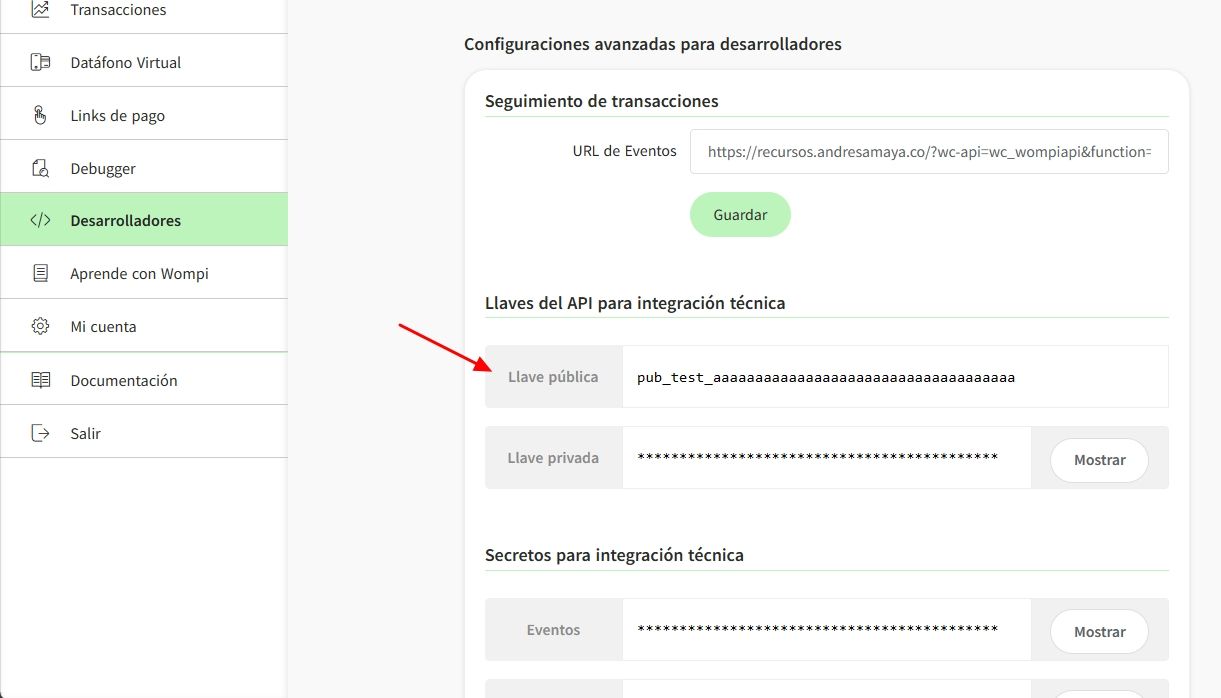
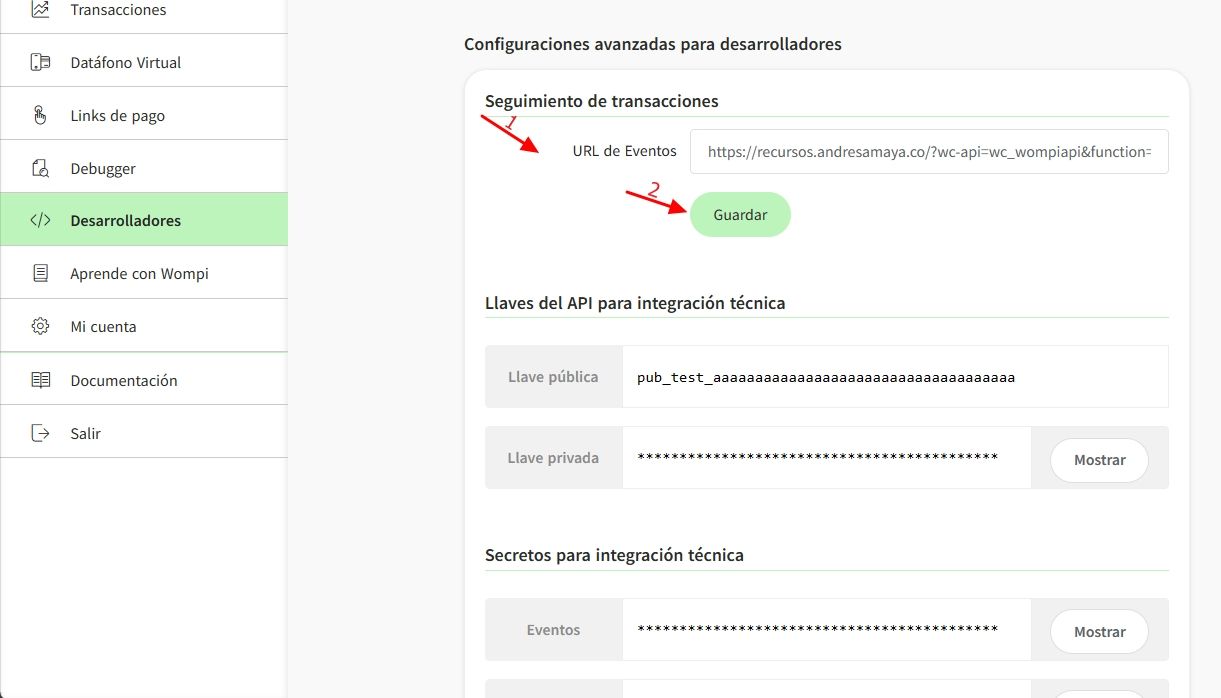
Llave Publica: Esta opción nos la provee el administrador de wompi para poder ingresar debemos Ingresa a esta url Dashboard Wompi, luego ingresas tu usuario y contraseña. Al momento de ingresar en el menú de la izquierda a haz clic en la opcion Desarrolladores
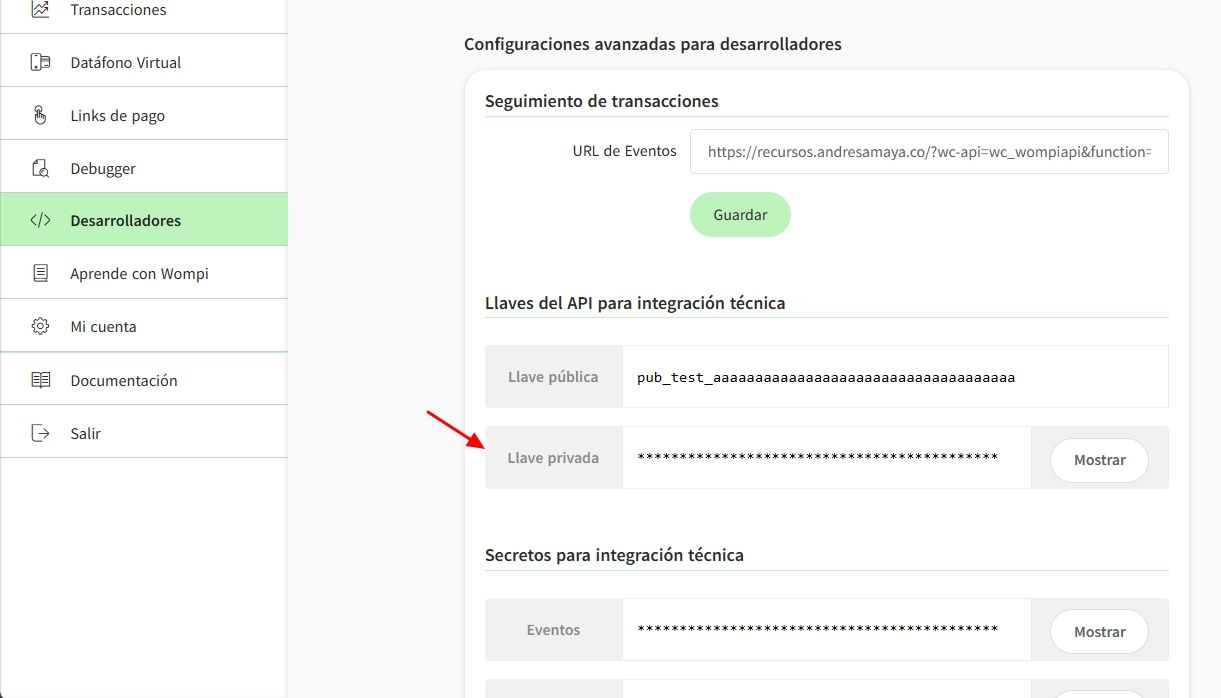
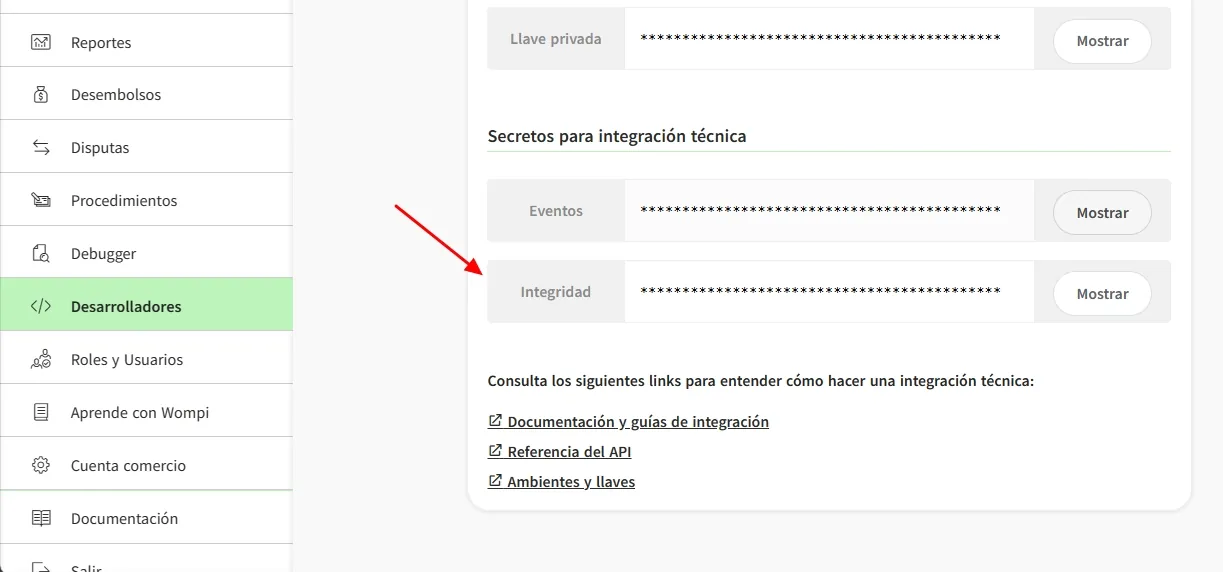
Llave privada: Esta Opción la encontramos justamente debajo de la opción anterior, sin embargo debemos dar clic en el botón «mostrar»
Event Key: Esta Opción la encontramos justamente debajo de la opción anterior, sin embargo debemos dar clic en el botón «mostrar»
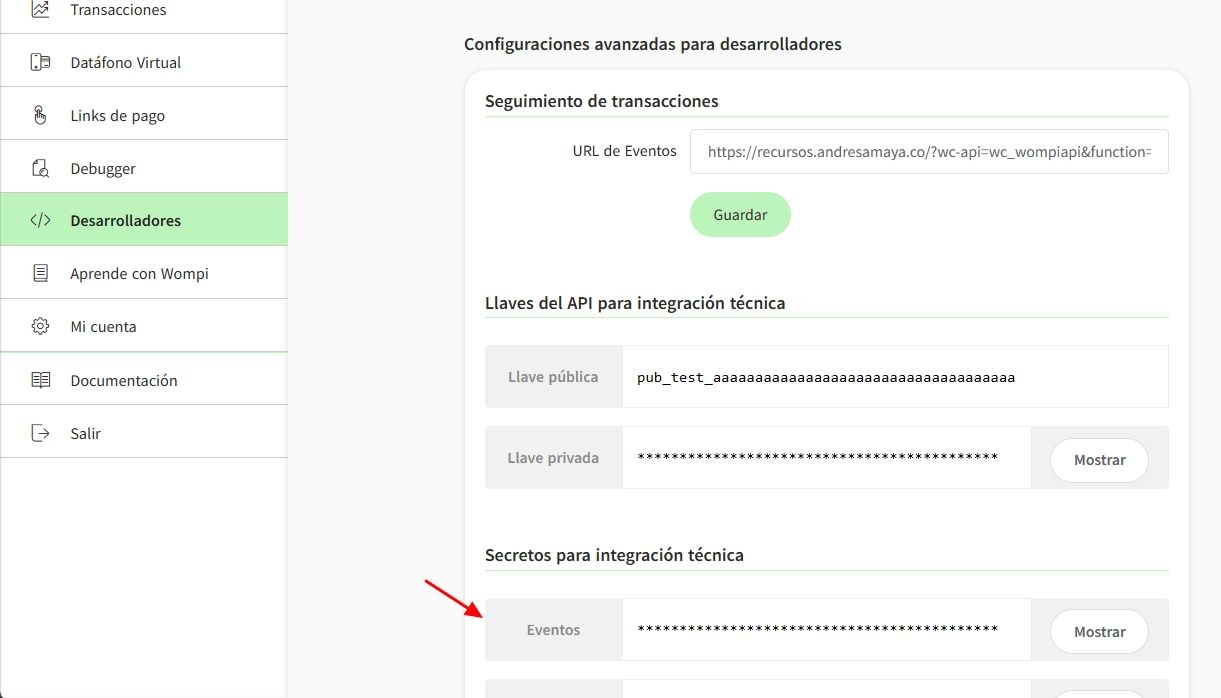
Integridad : Esta Opción la encontramos justamente debajo de la opción anterior, sin embargo debemos dar clic en el botón «mostrar»
Estado Final del Pedido: En esta opción seleccionamos Completado.
Webhook url: Debemos copiar esta url y pegarla en el dashboard de wompi en la opcion URL de Eventos y luego dar clic en el botón «guardar».
Por último damos clic en guardar, y tu sitio web ya está listo para usar tu pasarela de pagos.

